
Ontherock / Knowledge base
トラブルシューティング
トラックボールの動作、無線接続の安定性、ペアリング、バッテリー駆動に関する問題の解決方法。
トラックボールがスムーズに動作しない場合
センサー部分にホコリなどがないかを確認してください。
また、トラックボールとセンサーの距離を調整いただくことで解消する場合があります。
センサーとトラックボールの距離を離す
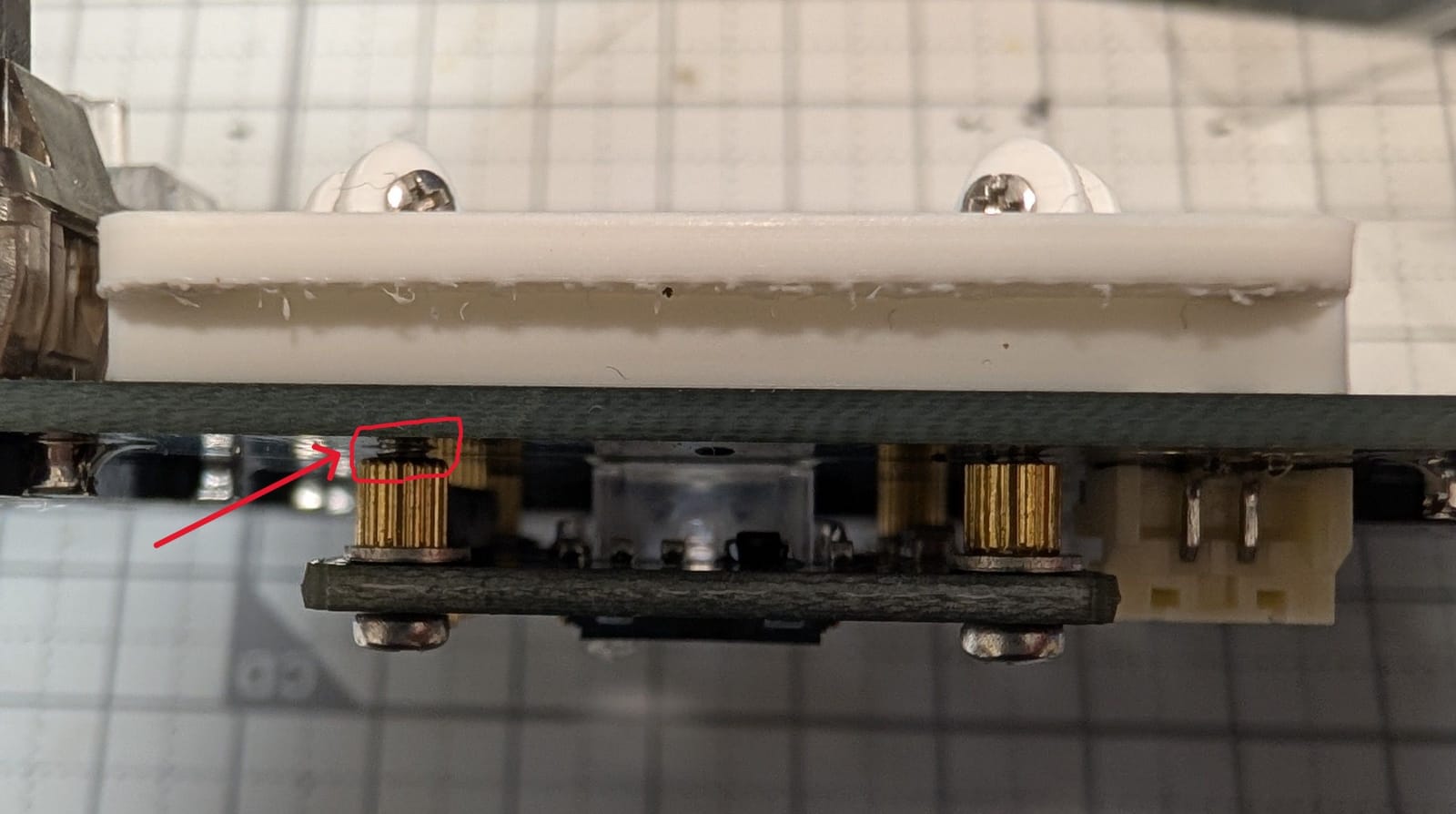
センサーモジュールとトラックボールマウントのネジ4箇所を0.5mmほど緩めます。
ネジを緩めたらピンセットなどでスペーサと本体の基板に隙間ができるように調整します。
センサーとトラックボールの距離を縮める
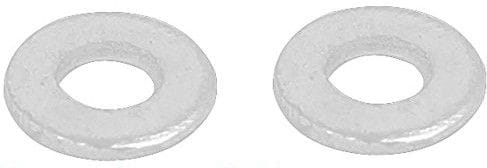
センサー基板とスペーサーの間のワッシャーを外すことで、0.5mm距離が縮まります。
無線の接続が不安定になる場合
ご利用の環境により様々な要因が考えられますが、以下の方法をお試しいただくことで改善する場合があります。
PCがWindows端末の場合
-
デバイスマネージャー>インテル(R) ワイヤレス Bluetooth(R)を選択 ※端末により名称が異なる場合があります。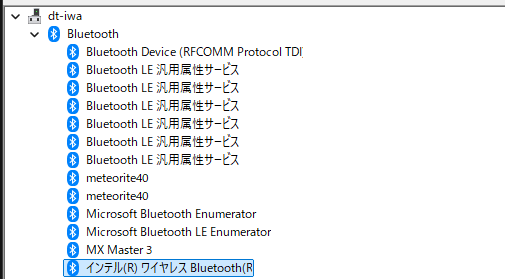
-
電源の管理>電力節約のために、コンピューターでこのデバイスの電源をオフにできるようにするをOFFにする(チェックを外す)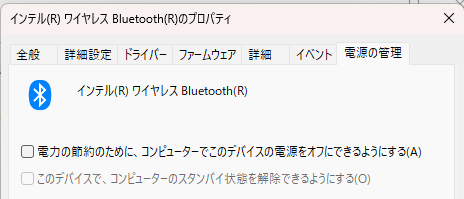
-
ペアリングの再試行
- PCのBluetooth設定からmeteorite40のペアリング情報を削除
- meteorite40の該当のプロファイルのペアリング情報を削除
- 再度ペアリングを実施
キーボードとPCのペアリングができない場合
1. Windows OS / Bluetoothのドライバをアップデートする
Bluetoothのドライバが古い場合、接続ができない場合があります。
OS・Bluetoothをアップデートし、再度接続をお試しください。
Windows で Bluetooth ドライバーを更新する(Microsoft サポート)
2. ファームウェアを最新にする
GitHub Releases から、お使いのモデルのファイルをダウンロードして書き込んでください。
- ノーマル:
meteorite40.uf2 - Low:
meteorite40_low.uf2
書き込み手順は ファームウェア書き込み済みで再度ファームウェアを書き込む場合 を参照してください。
3. 外付けBluetoothアダプターを利用する
1、2で改善しない場合や、PCのBluetoothの規格が4.2以下の場合、ZMK対応のキーボードとペアリングできない可能性があります。
その場合には外付けのBluetoothアダプターをご利用ください。
TP-Link UB500 Bluetooth 5.4 アダプター(Amazon)
バッテリー駆動ができない(電源が入らない)
以下の箇所のはんだ付けがしっかりされていることを確認してください。モジュールのパットにハンダが流れていないと、電源回路がうまく接続できません。