
Ontherock / Knowledge base
ノーマルプロファイル 組み立てガイド
無線版 meteorite40(ノーマルプロファイル)の組み立てガイド。キット内容、必要工具、はんだ付け、トラックボール機構、ファームウェア書き込み、筐体組立まで。
はじめに
この度はご購入いただきありがとうございます!
このガイドは、キットのみの商品をご購入いただいた方向けの組み立てガイドです。組み立てサービスをご利用の場合は、「4. 筐体組み立て」以降をご参照ください。
キット内容
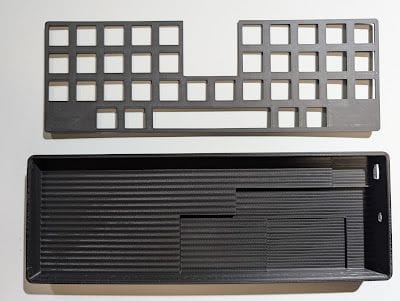
筐体
- ケース(上下)×1
- トッププレート ×1
- ケースネジ ×8
- 電源つまみ ×1
- ゴム足 ×4
- バッテリースペーサー ×1
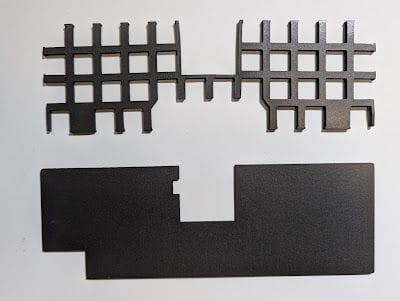
Poron
- ボトムケース用 ×1
- PCBプレート用 ×1
- ミドルプレート用 ×1
- ガスケット用 ×8
基板・トラックボール関連
- PCB ×1
- スイッチソケット ×40
- XIAO nRF52840 ×1
- ピンヘッダー(7Pin)×2
- センサーモジュール(センサー・レンズ取り付け済み)×1
- トラックボールマウント(25mm または 34mm)×1
ベアリング ×3、ベアリング固定ネジ(M1.4/6mm)×3、磁石(マウント用)×8 は組み付け済み - トラックボールマウント固定ネジ(M2/10mm)×4
- スペーサー(3mm)・ワッシャー ×各4
- コンスルー ×1
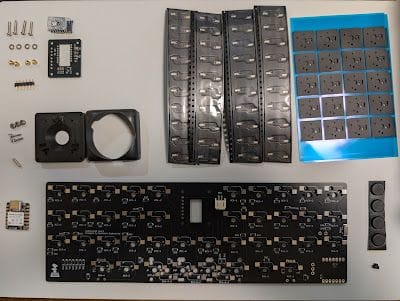
キット内容に不足や不備がある場合は、BOOTHのメッセージからご連絡ください。
別途ご用意いただくパーツ
-
MX互換スイッチ x 36〜40個
-
MX互換キーキャップ
-
トラックボール(25mm または 34mm) x 1
-
オプション
-
ロータリーエンコーダー x 1 or 2
- ロータリーエンコーダーノブ x 1 or 2
組み立て前に用意するもの
- ニッパー
- はんだごて
- はんだ
- プラスドライバー(M2)
組み立て
1. 基板の組み立て
01Poronシートを貼る
PCBにPoronシートを貼ります。
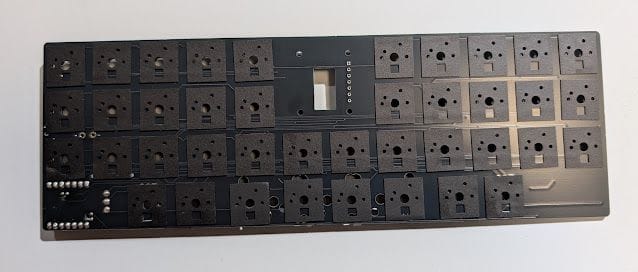
02スイッチソケットをはんだ付けする
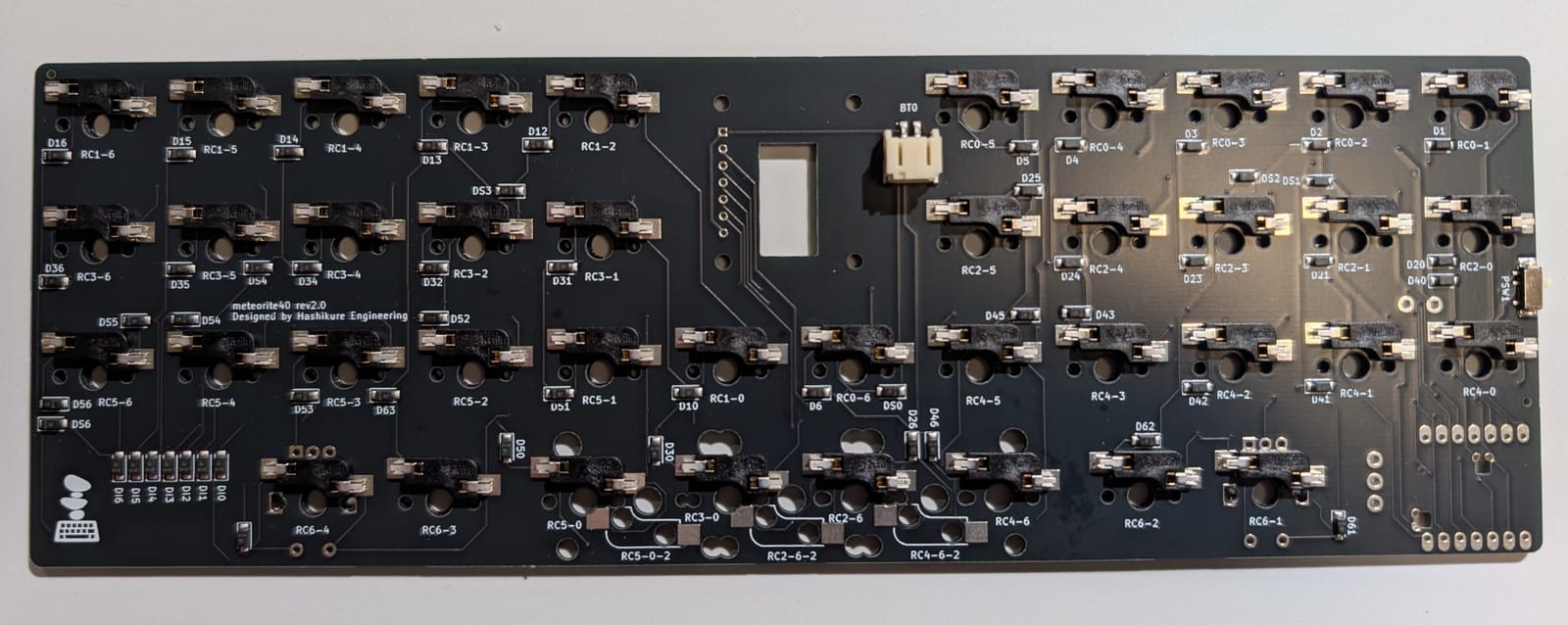
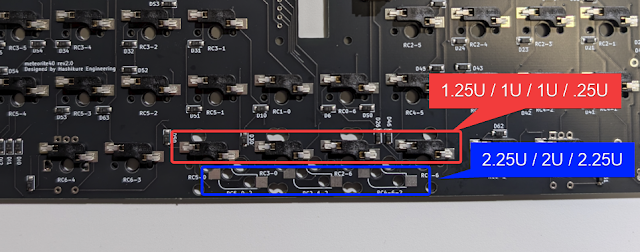
PCBにスイッチソケットをはんだ付けします。親指キーはレイアウトによって上下でソケット位置が分かれます。
03マイコンモジュールを取り付ける
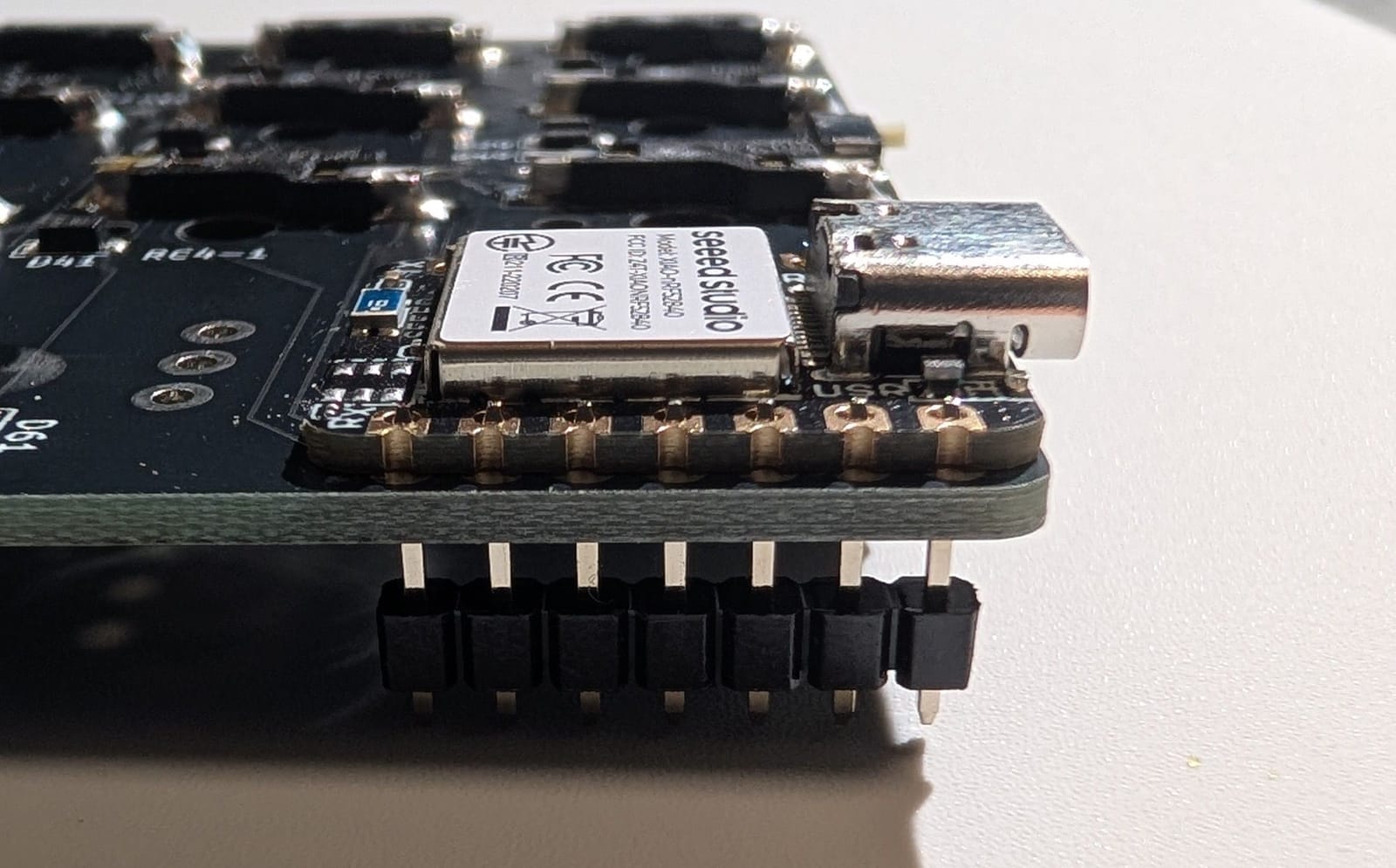
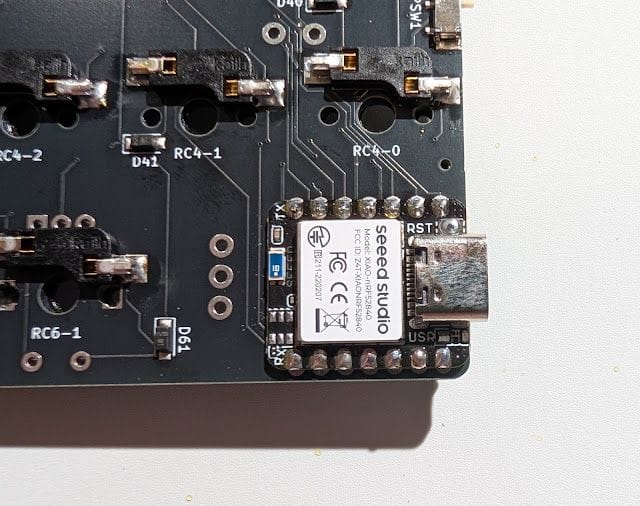
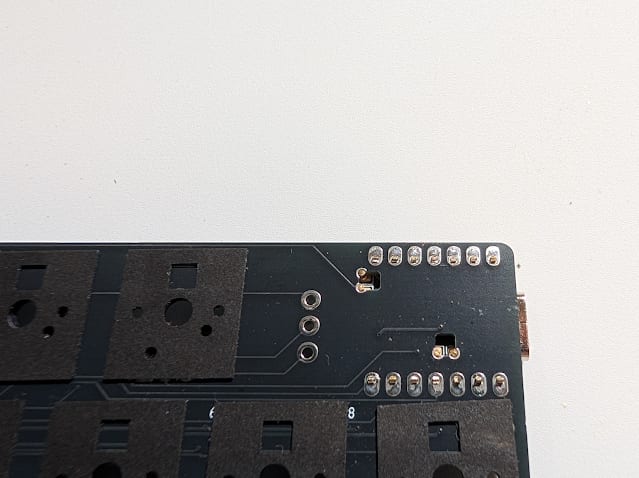
ピンヘッダを使い、マイコンモジュールをPCBに取り付けます。ピンヘッダがマイコンボードから少しだけ出る位置に合わせ、動かないようにはんだ付けします。
片面をはんだ付けしたらPCBを裏返し、ピンヘッダを少し残してニッパーで切り、裏側をはんだ付けします。
04電源回路のパッドをはんだ付けする
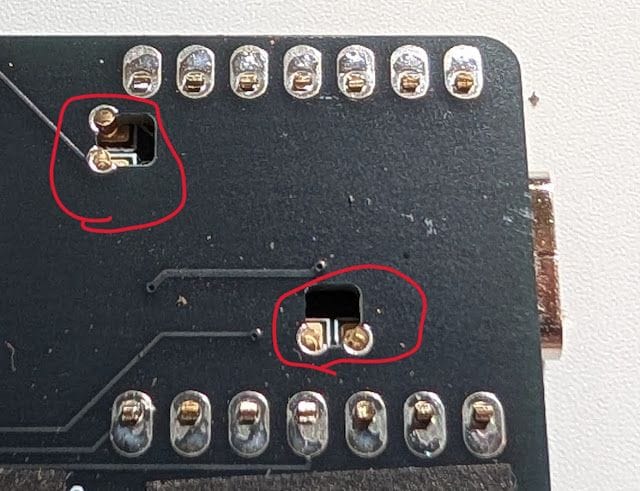
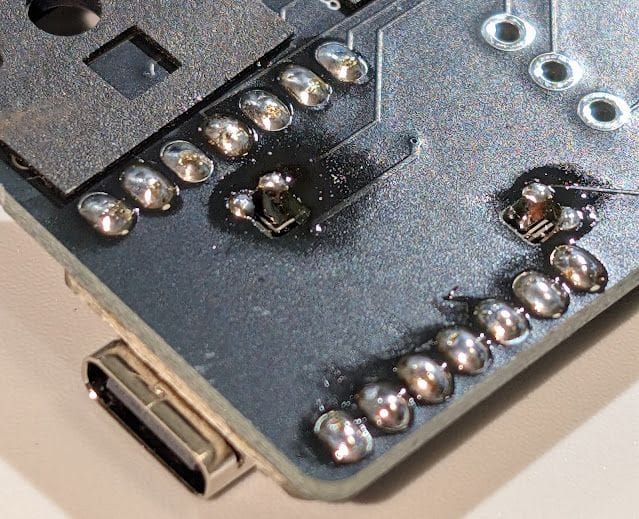
写真で印をつけた4箇所をこてで十分に温め、パッドにはんだを流し込みます。目視で接続を確認します。
05ロータリーエンコーダーを付ける(オプション)
使用する場合は空中配線を行い、PCB表側にロータリーエンコーダーを取り付けて裏側からはんだ付けします。左右2箇所、または片側だけでも使用できます。
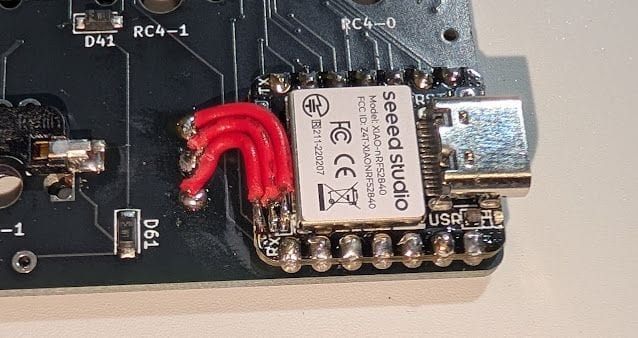
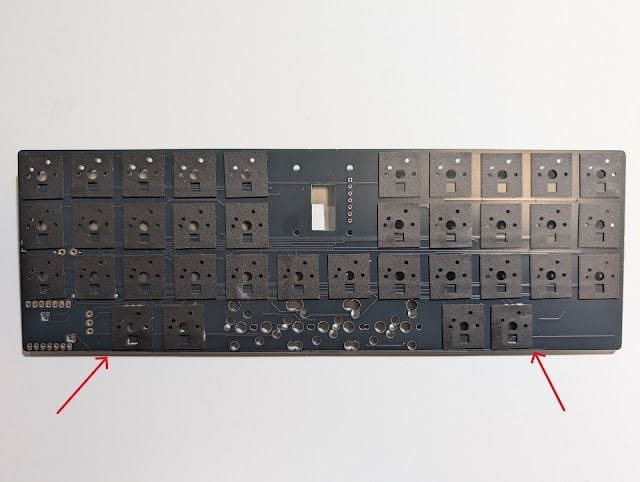
ここまでではんだ付けは終了です。はんだごての電源を切ってから次へ進みます。
2. トラックボールマウントの取り付け
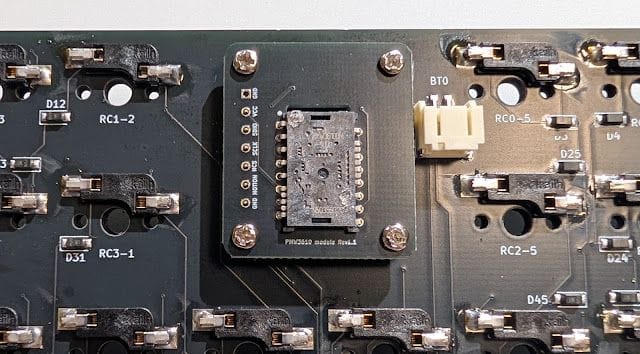
06センサーモジュールに固定ネジを付ける
センサーモジュールの裏側からトラックボールマウント固定ネジ(M2/10mm)を入れ、ワッシャー、スペーサーの順に取り付けます。
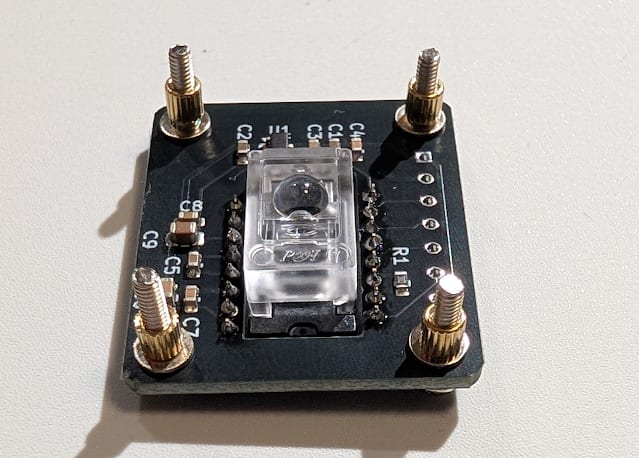
07コンスルーを取り付ける
PCBの裏からコンスルーを取り付け、一番上のピンを空けます。
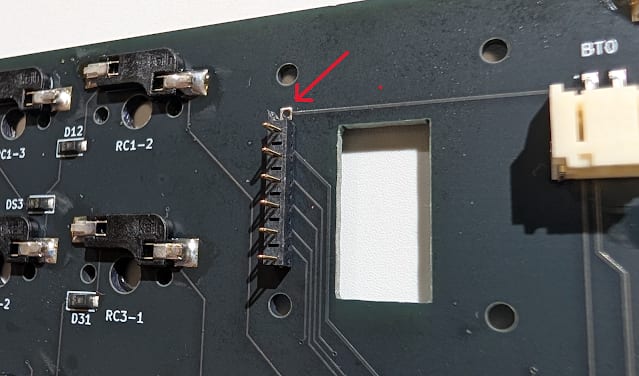
08センサーモジュールを差し込む
センサーモジュールをPCBの裏から、ネジ穴とコンスルーが噛み合うように差し込みます。
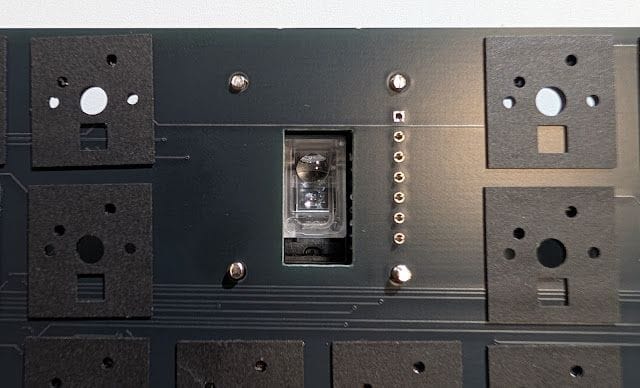
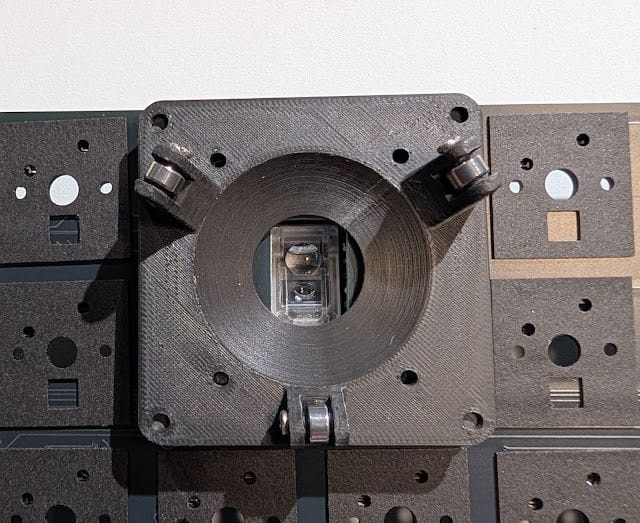
09トラックボールマウントを固定する
トラックボールマウントをネジ穴に合わせて被せ、裏からネジを締めます。
3. ファームウェアの書き込み
10ファームウェアを書き込む
筐体に組み込む前に、ファームウェアガイドを参照してファームウェアを書き込みます。
4. 筐体組み立て
ファームウェアを書き込んだら、ケースへの組み込みを始めます。
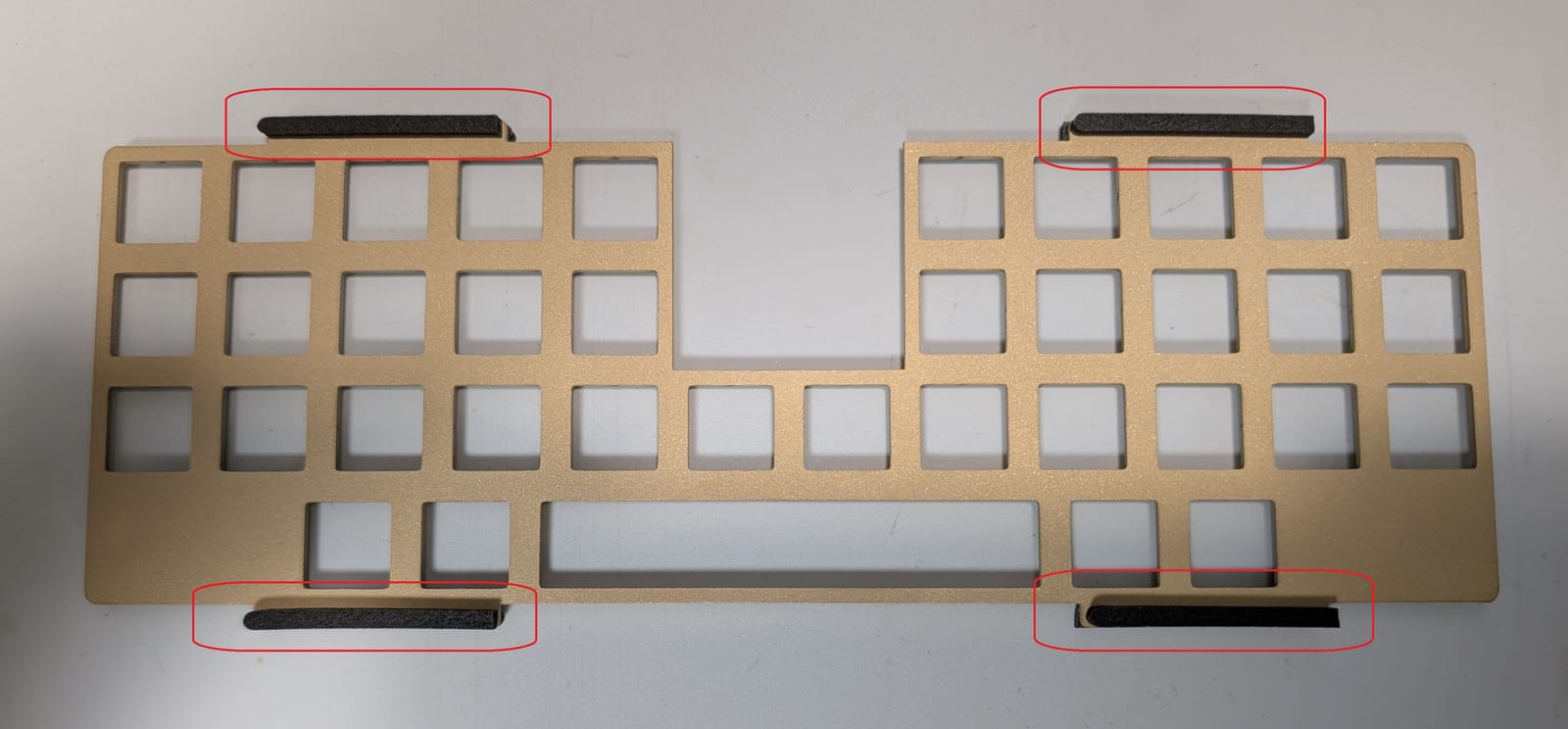
11ガスケット用のPoronを貼る
トッププレートの4箇所の表裏、計8箇所にガスケットマウント用のPoronシートを貼ります。
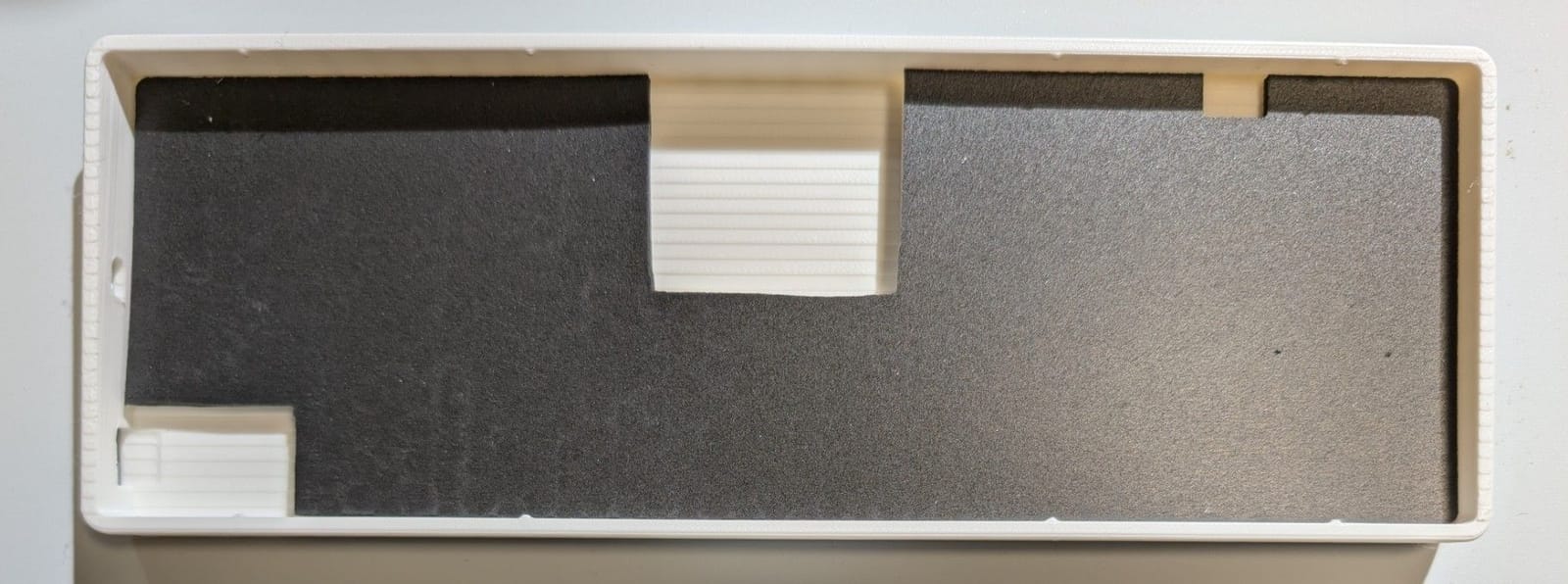
12ケースにフォームを敷く
ケースの底にフォームを敷きます。
13バッテリーを接続する
無線で使う場合は、PCB裏側のコネクタにリチウムポリマーバッテリーを接続します。有線のみで使う場合は、付属のスペーサーを使います。
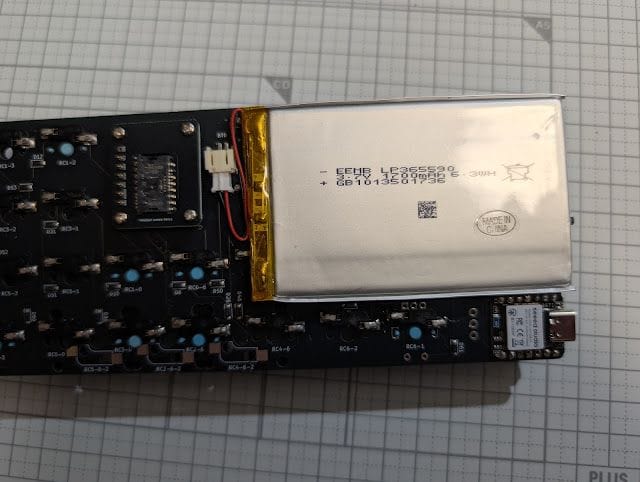
14PCBをケースに収める
バッテリーを使う場合は、ケース左側に収めてからPCBをはめ込みます。
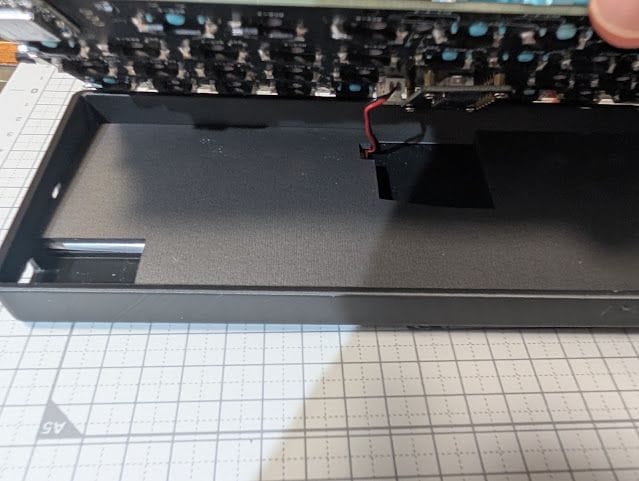
15電源スイッチのつまみを付ける
電源スイッチにつまみを取り付けます。ケースで固定するため、接着は不要です。
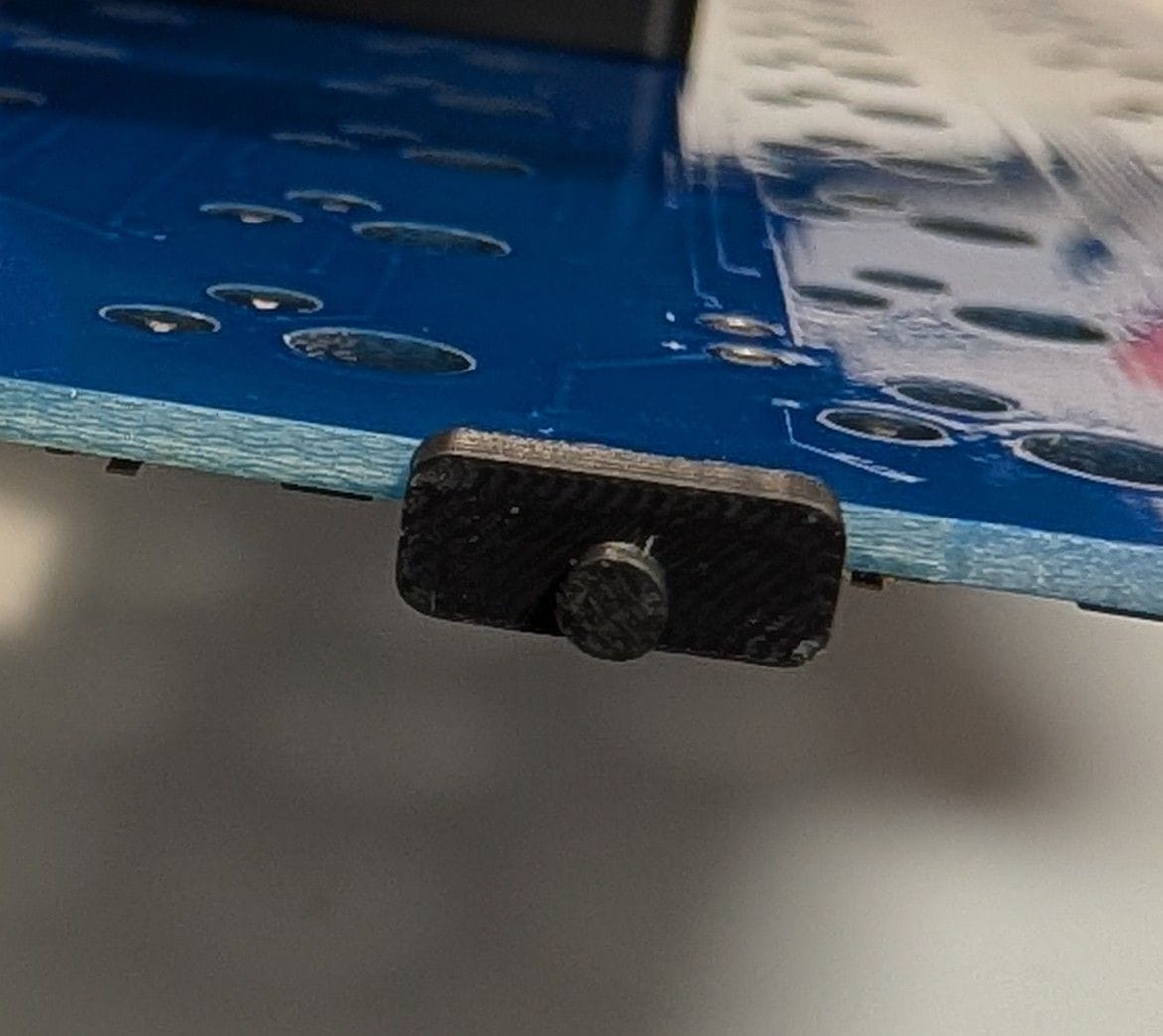
16Poron、トッププレート、ケース上部を取り付ける
PCBの上にPoronシート(0.2mm)、Poronシート(3mm)、トッププレートの順にケースに収め、ケース上部を取り付けます。
17ケースをねじ止めする
ケース前後の各3箇所を付属のネジで止めます。
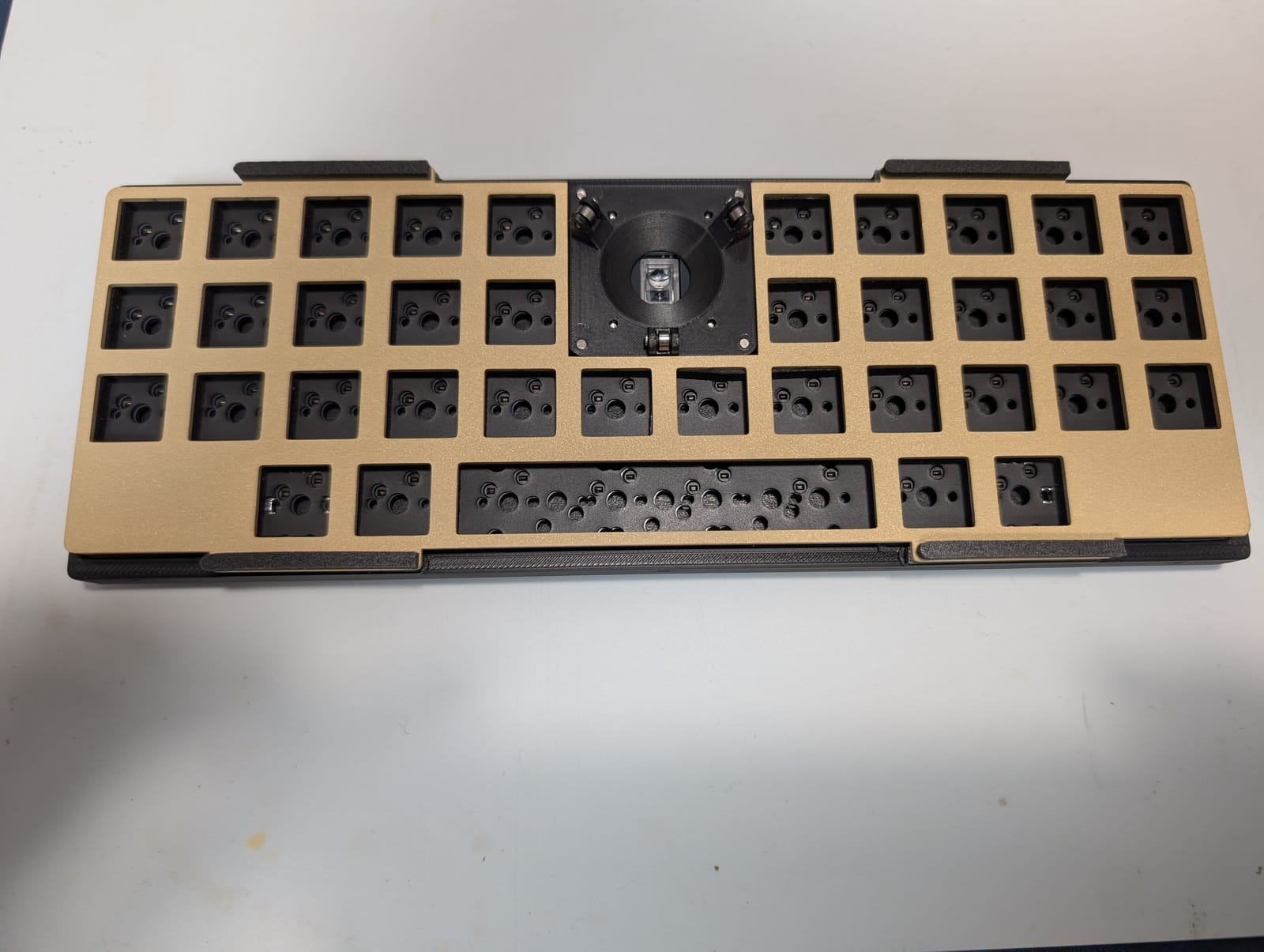
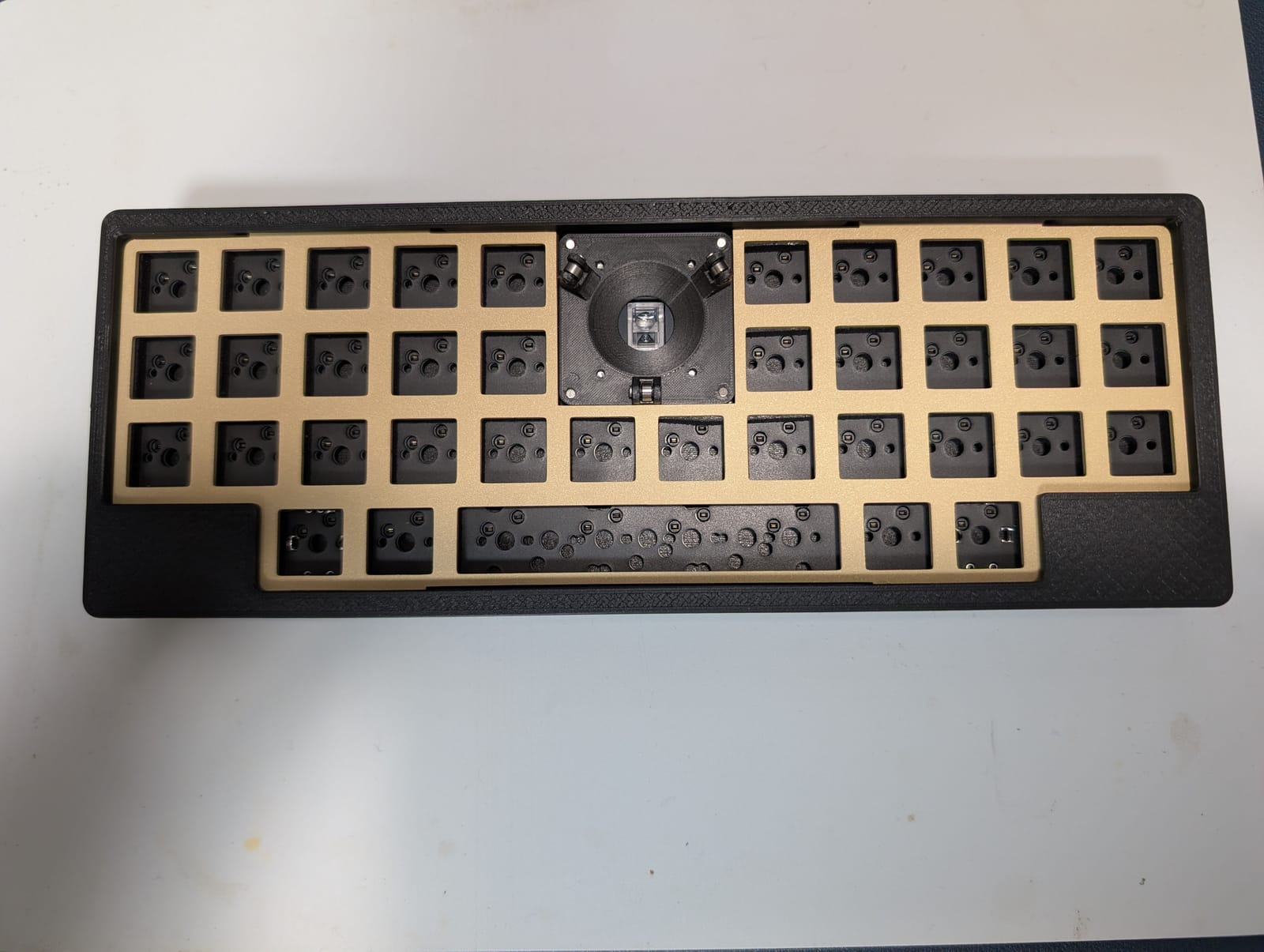
18スイッチ・キーキャップ・ボールを付ける
お好みでキースイッチ、キーキャップ、トラックボール、同梱のゴム足を装着して完成です。