01 / Keymap
よく使う操作を押しやすい位置に
キーの割り当てやコンボ、ロータリーエンコーダーの動作を変更できます。普段使うショートカットに合わせた配列を試してみてください。
 Ontherock
キーの割り当ても、トラックボールの調整も。
meteorite40の設定をブラウザから変更できるツールです。使っていて気になるところを、画面で確認しながら調整できます。
対応するChrome / Edgeとファームウェアで、USBまたはBluetoothからキーボードに接続できます。接続条件と手順はStudioマニュアルをご覧ください。
使える機能は、キーボード本体とファームウェアの対応状況によって異なります。キーやレイヤーの編集から、コンボ、マクロ、本体設定、画像共有まで、マニュアルで操作方法を確認できます。
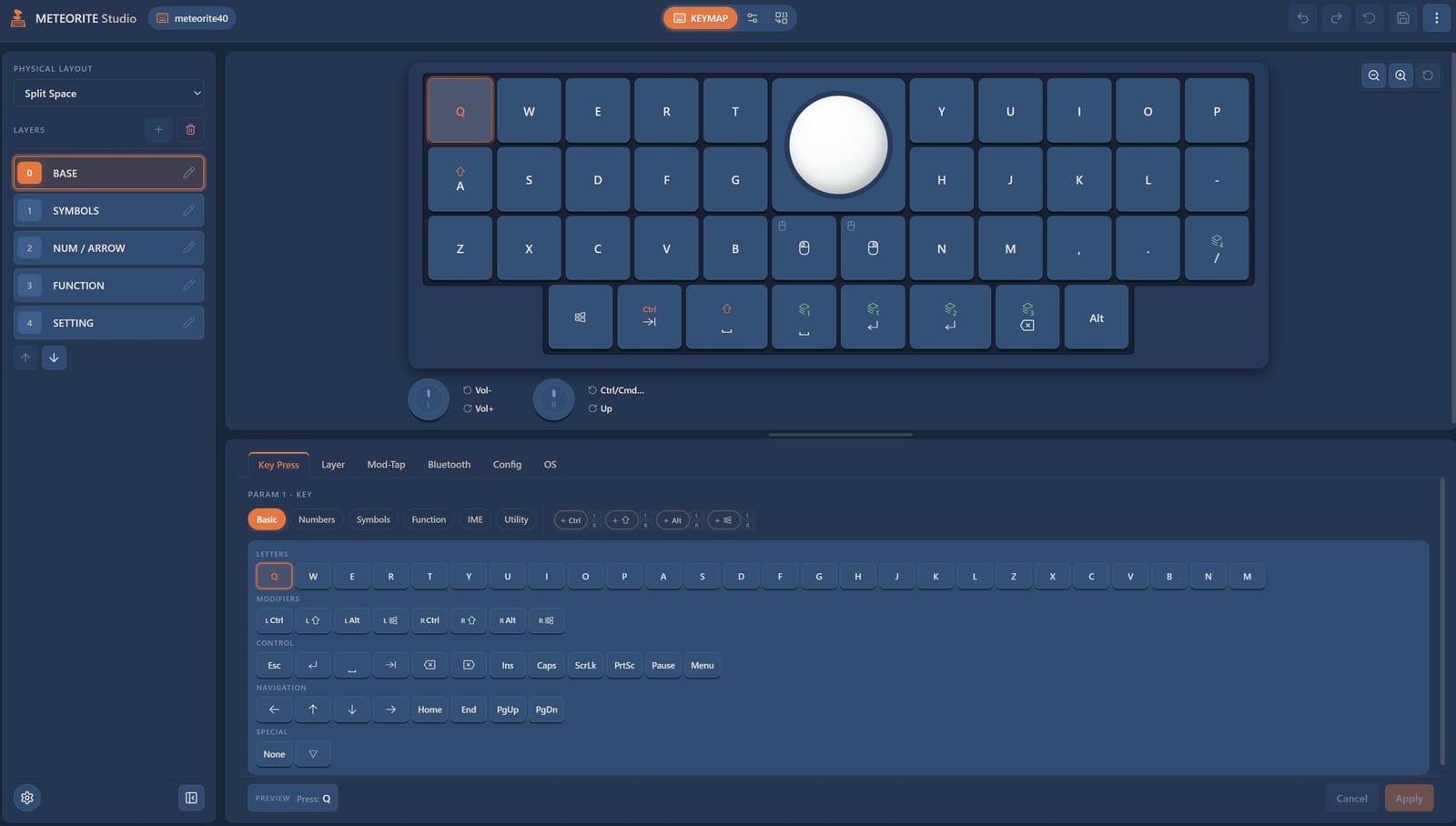
01 / Keymap
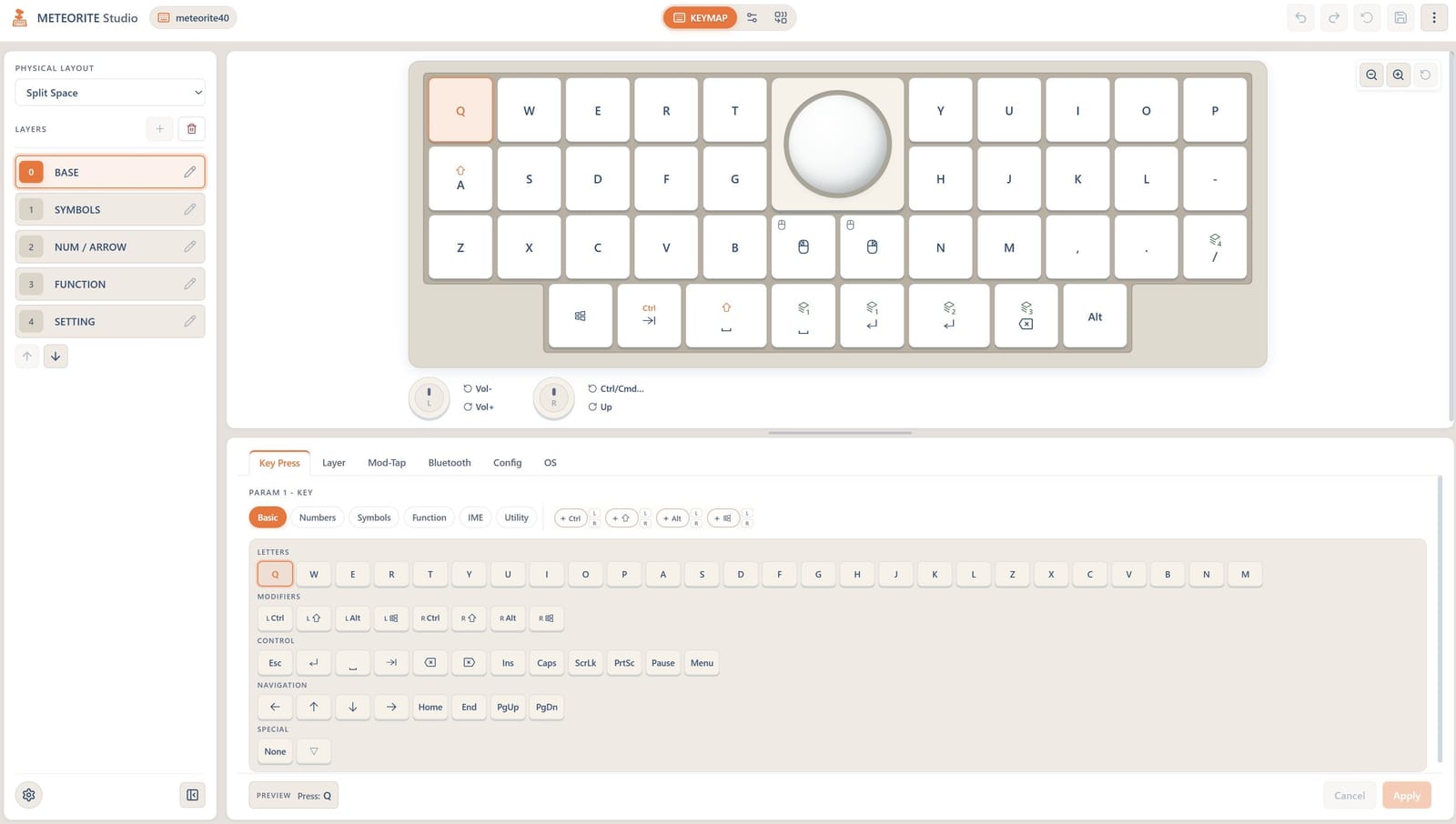
キーの割り当てやコンボ、ロータリーエンコーダーの動作を変更できます。普段使うショートカットに合わせた配列を試してみてください。
02 / Trackball
トラックボールの感度やスクロールの設定を変更できます。カーソルが動きすぎる、スクロールが遅いと感じたときに調整してください。
03 / Device
トラックボールの角度やOSの切り替えなど、meteorite40固有の設定を編集できます。
変更後はStudioで保存してください。キーボード本体に保存され、電源を切ったあとも設定が残ります。