
Ontherock / Knowledge base
ファームウェアガイド
ファームウェアの書き込み、本体キーによる設定変更、トラックボールやWindows / Mac切り替えの解説、ソースコードからのカスタマイズ。
ファームウェアの書き込み、本体キーによる設定変更、meteorite40独自機能の仕組みをまとめています。ブラウザでの設定操作はMeteorite Studio マニュアルをご覧ください。
ファームウェアを書き込む
💡 組立サービスをご利用いただいた方は、ファームウェアを書き込み済みで発送しておりますので、書き込み手順は不要です。
以下より最新のファームウェアをダウンロードします。ノーマルは meteorite40.uf2、Lowは meteorite40_low.uf2 です。
最新のファームウェアをダウンロード(GitHub Releases)
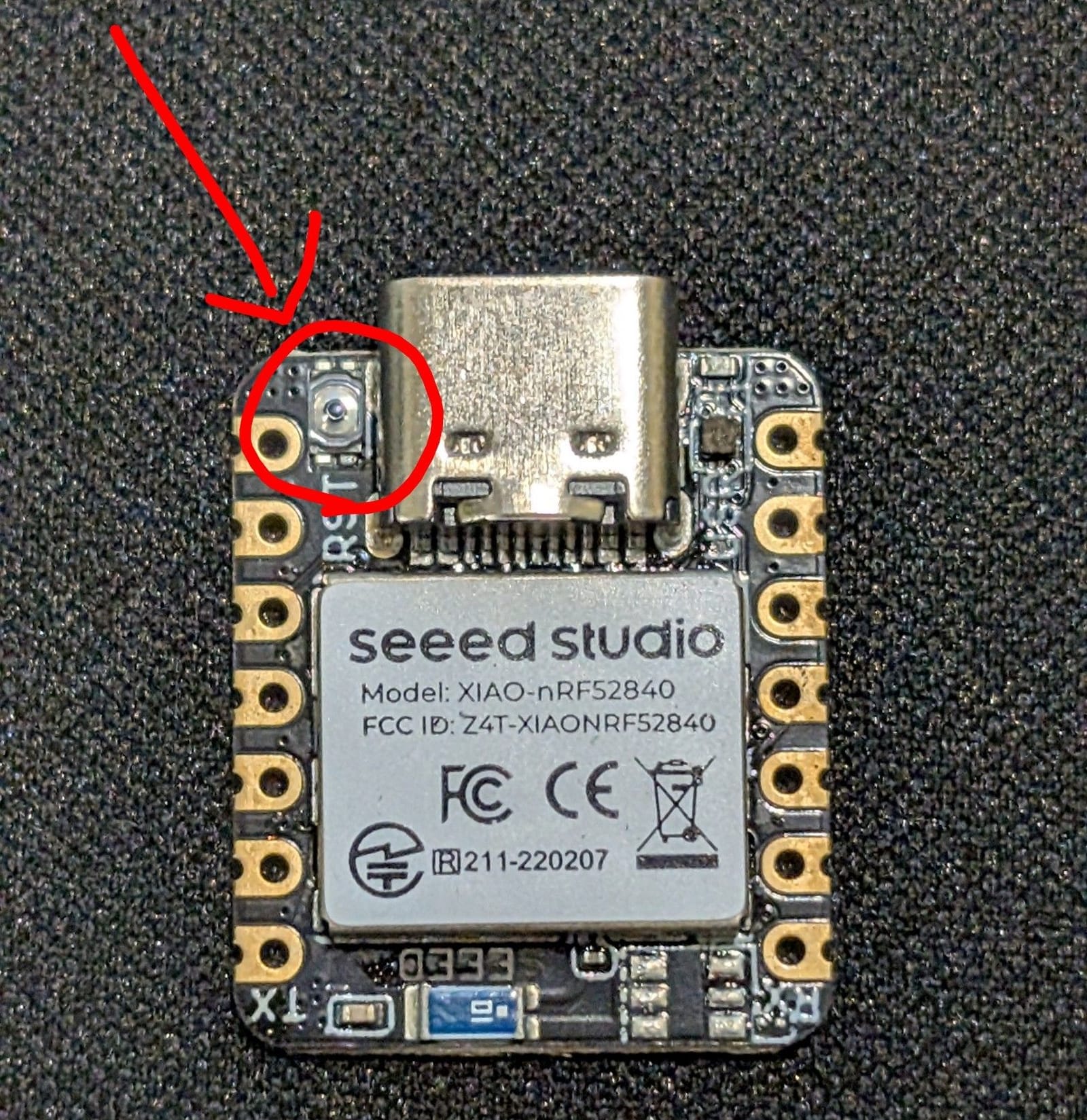
キーボードをPCとUSB接続し、Xiao BLEモジュールのリセットボタンを2度素早く押すとBOOTLOADER モードに入ります。
BOOTLOADER モードになると、以下ドライブがPCに表示されます。
表示されたドライブに上記リンクからダウンロードした .uf2 ファイルをドラッグアンドドロップします。
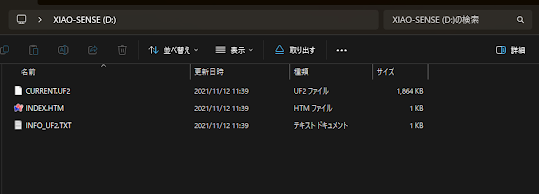
ファイルの読み込みが完了したら自動でリセットがかかり、新しいファームウェアでキーボードが起動します。
ファームウェア書き込み済みで再度ファームウェアを書き込む場合
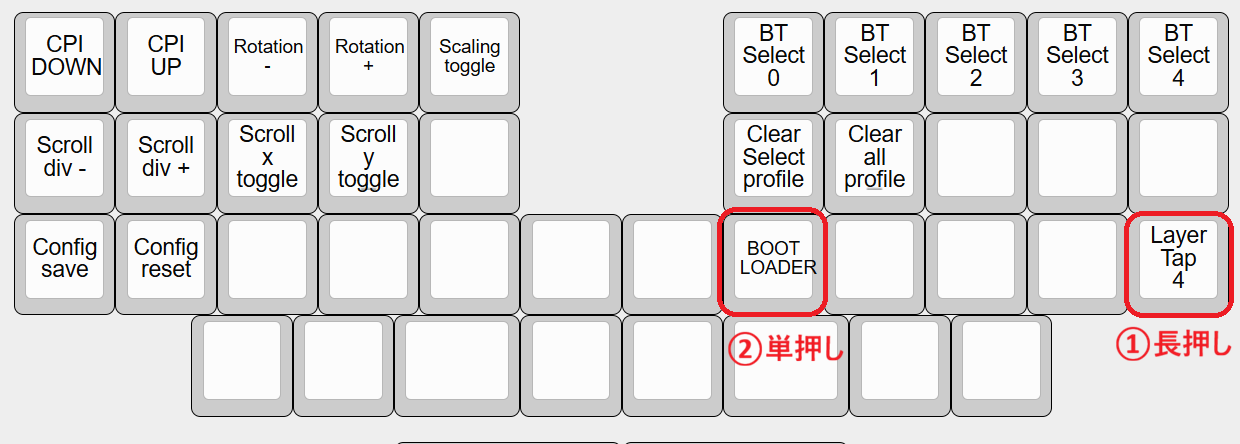
以下の方法でブートローダーモードに入ることができます。
ファームウェア v2.0 以降(2025/12/20以降に発送されたキーボード)
①のキー(/)を押しながら、②のキー(N)を押下することでブートローダーモードに入ります。
キーマップの変更方法
キー割り当てはmeteorite Studioから変更できます。対応するブラウザとファームウェアで、USBまたはBluetooth接続を利用できます。
接続条件、レイアウトの選択、キー・レイヤー・コンボ・マクロの編集、保存と画像共有、接続できないときの確認方法はMeteorite Studio マニュアルをご覧ください。利用できる機能は、キーボード本体とファームウェアの対応状況によって異なります。
設定のカスタマイズ
meteorite40は、トラックボールやスクロール、OSの切り替えなど、いくつかの設定値をカスタムすることができます。Studioの画面から変更する手順はMeteorite Studio マニュアルをご覧ください。ここでは、本体キーでの変更方法と各設定の仕組みを説明します。
デフォルトでは、Layer4に以下のキーが設定されています。(meteorite Studioでも変更・保存できます。)
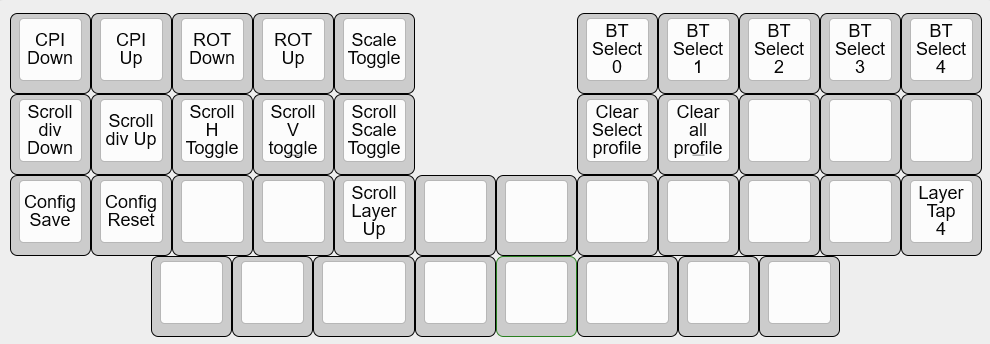
| キー | 設定内容 | 詳細 |
|---|---|---|
| CPI Down | CPIを200下げる (最小200) | |
| CPI Up | CPIを200上げる (最大3200) | |
| Rotation Down | トラックボールの軸を反時計回りに5°回転する (最小‐70°) | トラックボールの角度調整 |
| Rotation Up | トラックボールの軸を時計回りに5°回転する (最大+70°) | トラックボールの角度調整 |
| Scaling Toggle | スケーリングモードのON/OFF切り替え | スケーリングモード |
| Scroll div Down | スクロール分解能を5下げる / 感度が上がる (最小5) | |
| Scroll div Up | スクロール分解能を5上げる / 感度が下がる (最大80) | |
| Scroll Scale Toggle | スクロール・スケーリングモードのON/OFF切り替え | スケーリングモード |
| Scroll H Invert | 水平のスクロール方向を反転 | |
| Scroll V Invert | 垂直のスクロール方向を反転 | |
| Scroll Layer Next | スクロールが有効になるレイヤーを1つ上げる | スクロールレイヤー |
| Config Save | 設定を保存する | |
| Config Reset | デフォルトの設定に変更する | |
| OS Win | OSフラグをWin [0] にする (キーマップには未設定) | Windows / Mac の対応 |
| OS Mac | OSフラグをMac [1] にする (キーマップには未設定) | Windows / Mac の対応 |
⚠️ 設定を変更した後、
Config Saveを実行することで変更内容がキーボード本体に保存され、キーボードの電源をOFFにした場合でも変更内容が記録されます。Config Saveを実施しない場合、キーボードの電源をOFFにした際に設定が消え、ONにした際にデフォルトの設定値に戻ります。
トラックボールの角度調整
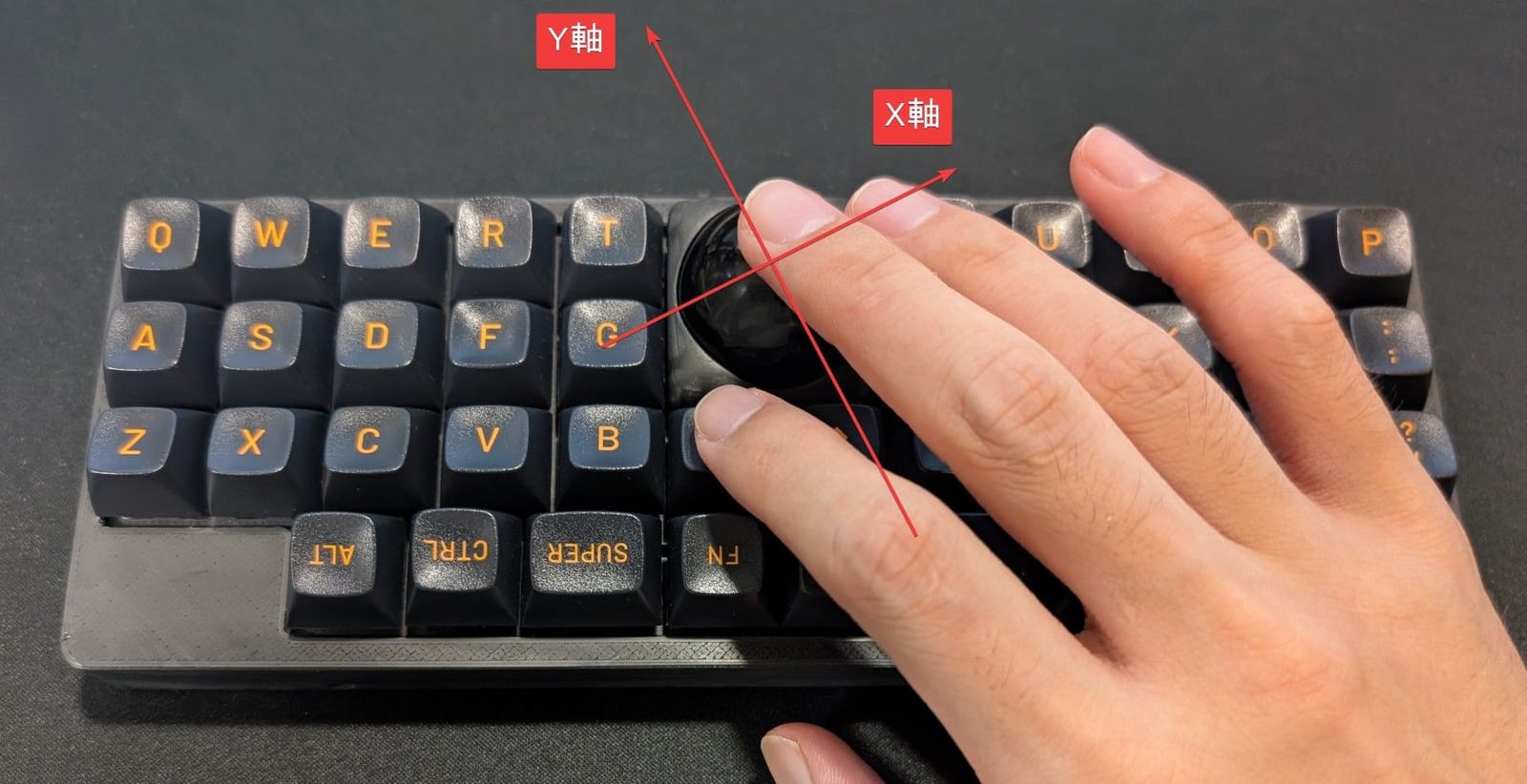
カスタムコンフィグキー Rotation Down / Rotation Up を利用して、トラックボールの角度を調整できます。
ホームポジションから操作しやすいように10~20°ほど軸を回転させると使いやすいです。
スクロールレイヤー
Layer2が有効の間、トラックボールの操作が上下・左右のスクロールに割り当てられます。
また、デフォルトでLayer3もスクロールレイヤーとなっており、この2つ目のスクロールレイヤーはカスタムコンフィグキー Scroll Layer Next を利用して自由に変更できます。
スケーリングモード
トラックボールとスクロールはスケーリングモードというカーソルを速く動かした際はより大きく、ゆっくり動かした場合はより小さい動きになるモードを搭載しています。
独自の計算式でより使いやすくチューニングしており、普段のマウス操作性と細かい作業における微細な操作両方の操作性を向上しています。
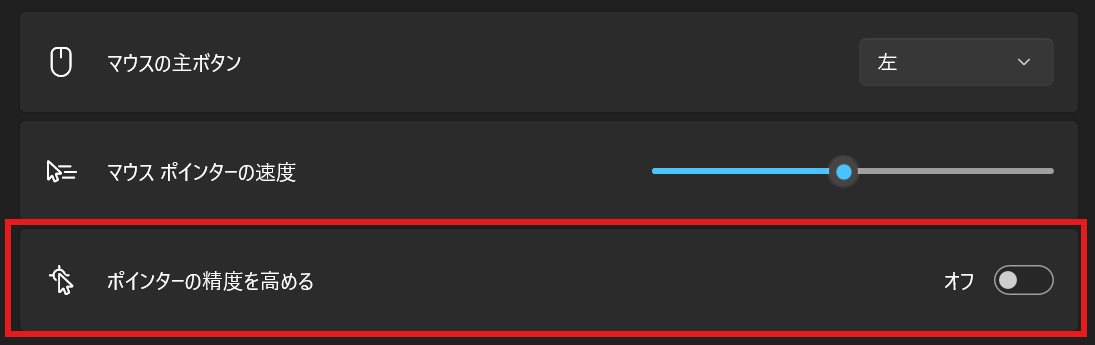
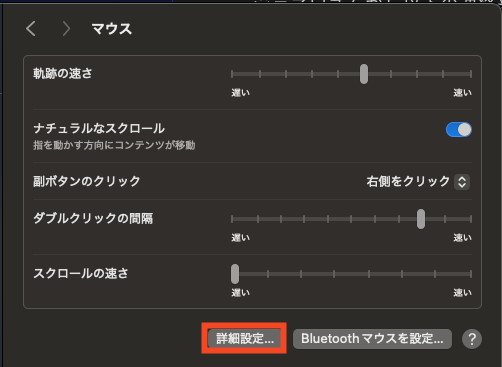
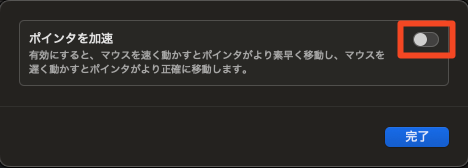
スケーリングモードを利用する場合には、OS標準のモードをOFFにしてご利用ください。
Windows
macOS
Windows / Mac の対応
一台のキーボードでWindows / Mac 両方を利用する場合には、カスタムコンフィグキー OS Win / OS Mac を利用できます。
カスタムコンフィグキーを利用することで、キーボード内部で保持しているOSフラグ(0: windows, 1:Mac)を切り替え、以下の機能を利用することで両環境でシームレスに操作することができます。
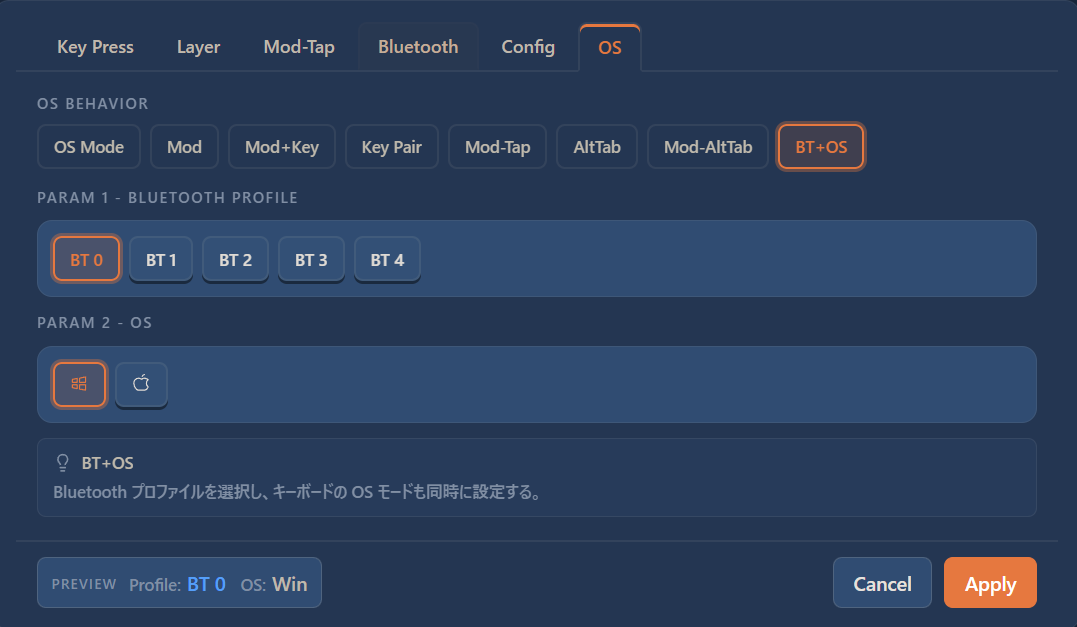
BluetoothとOSの同時切り替え
ZMK Studioでmeteorite BT+OS select を選択し、BluetoothのプロファイルとOSの組み合わせを設定します。
利用例
💡 : BT:0 / OS:Win、BT:1 / OS:Mac の2つのキーを設定し、BT / OSを1アクションで切り替える
OSに応じてキーの役割を切り替える
いくつかのカスタマイズを利用して、カスタムコンフィグキー OS Win / OS Mac でOSを切り替えることで、一つのキーの役割をOSに応じて切り替えることができます。
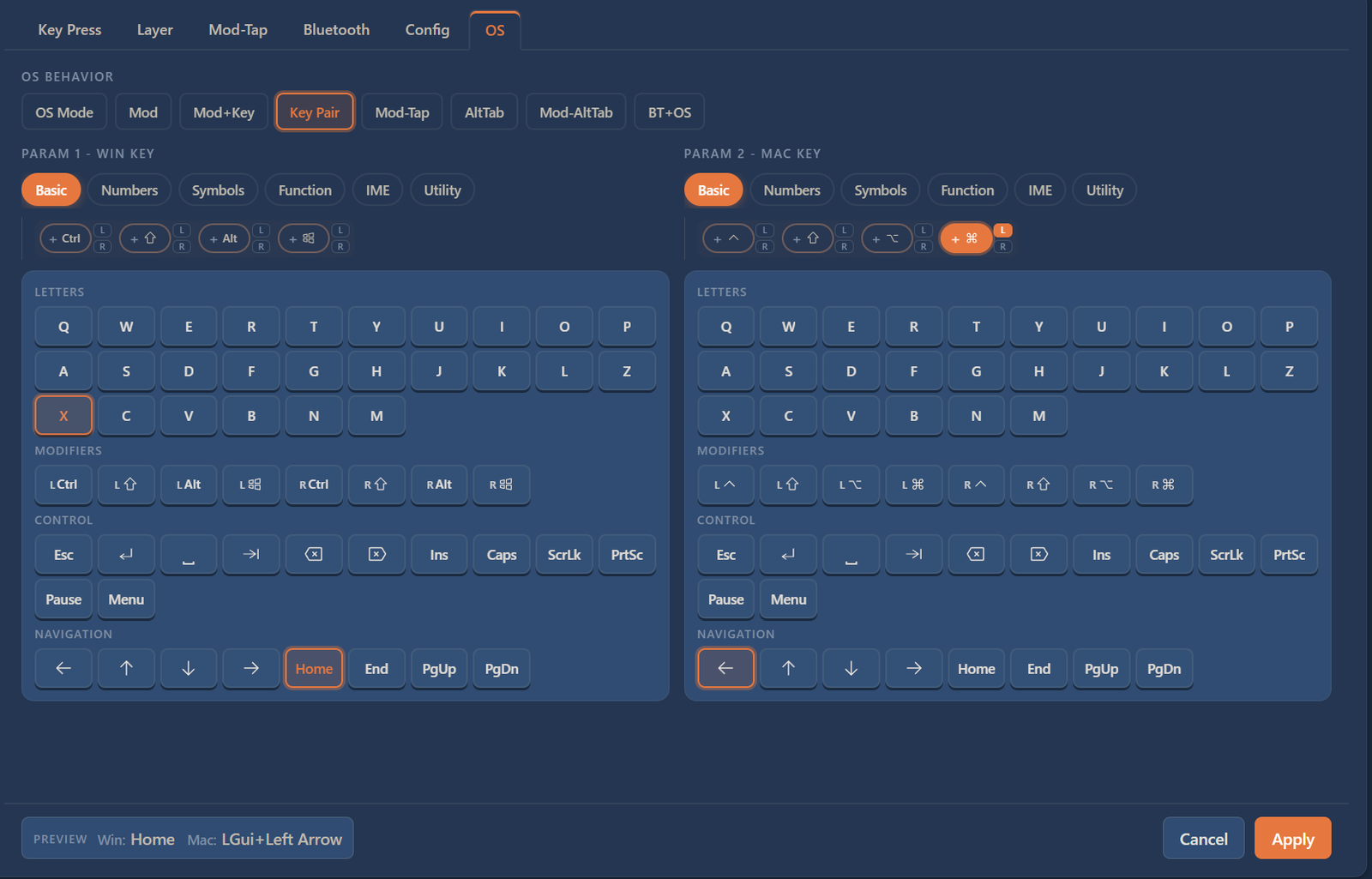
Win/Macのキーをペアで指定
meteorite StudioでOS > Key Pair を選択し、任意のWin用キーとMac用キーのペア設定します。
利用例
💡 Windows: Home、Mac: Cmd + left を設定し、両環境でカーソルの行頭移動を同じキーで実施する
後述のコンボはこの機能を利用し、同じコンボでWin/Mac両対応できるようにしています。
プリセットされた修飾キーのペア
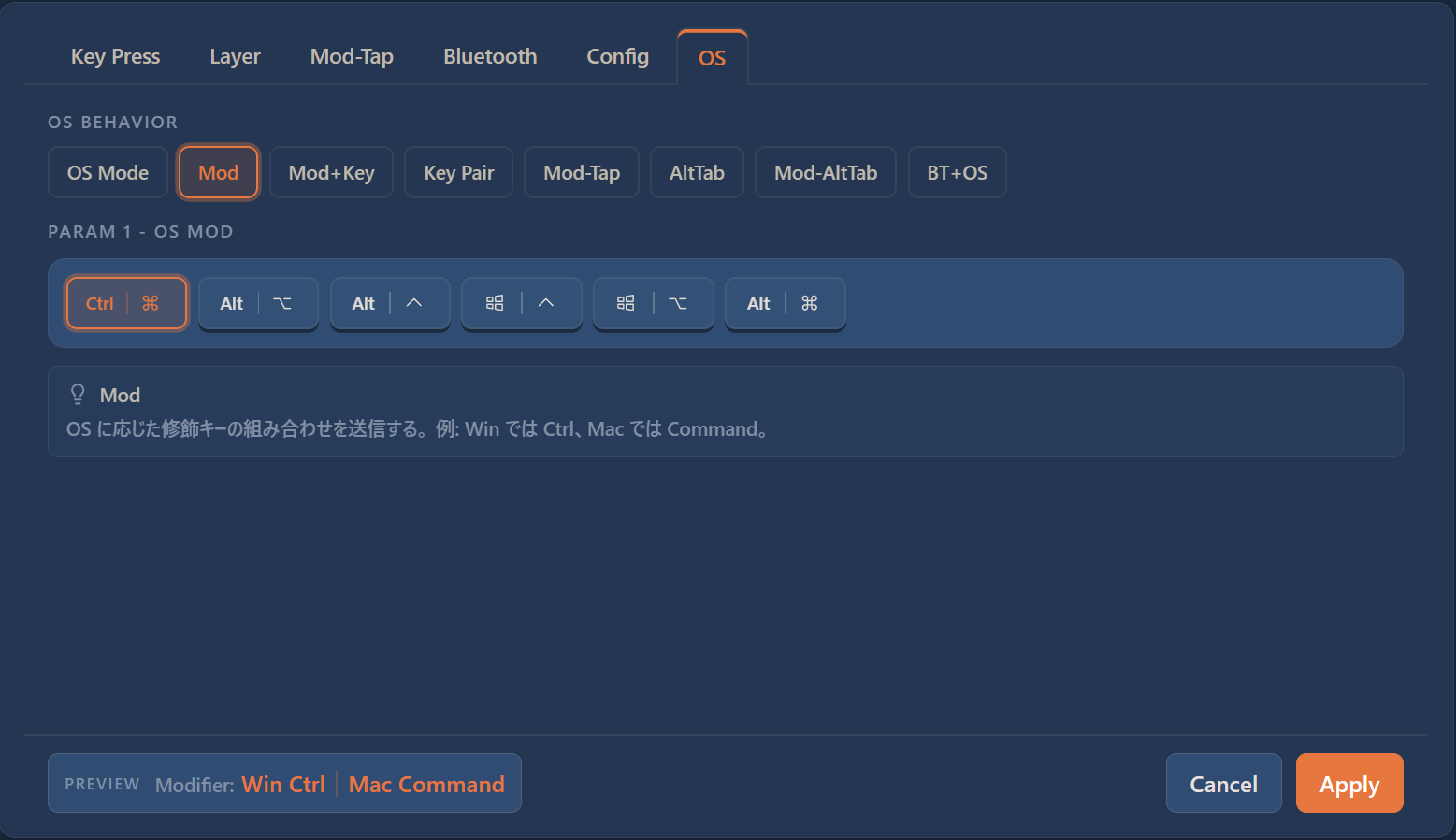
meteorite StudioでOS > Mod を選択し、任意の装飾キーのペアを設定します。
前述の任意のキーをペアで設定する方法もありますが、より直感的に設定できます。
利用例
💡 Windows: Ctrl、Mac: Cmd を同じキーで利用する
OSで切り替わる装飾キー+通常キー
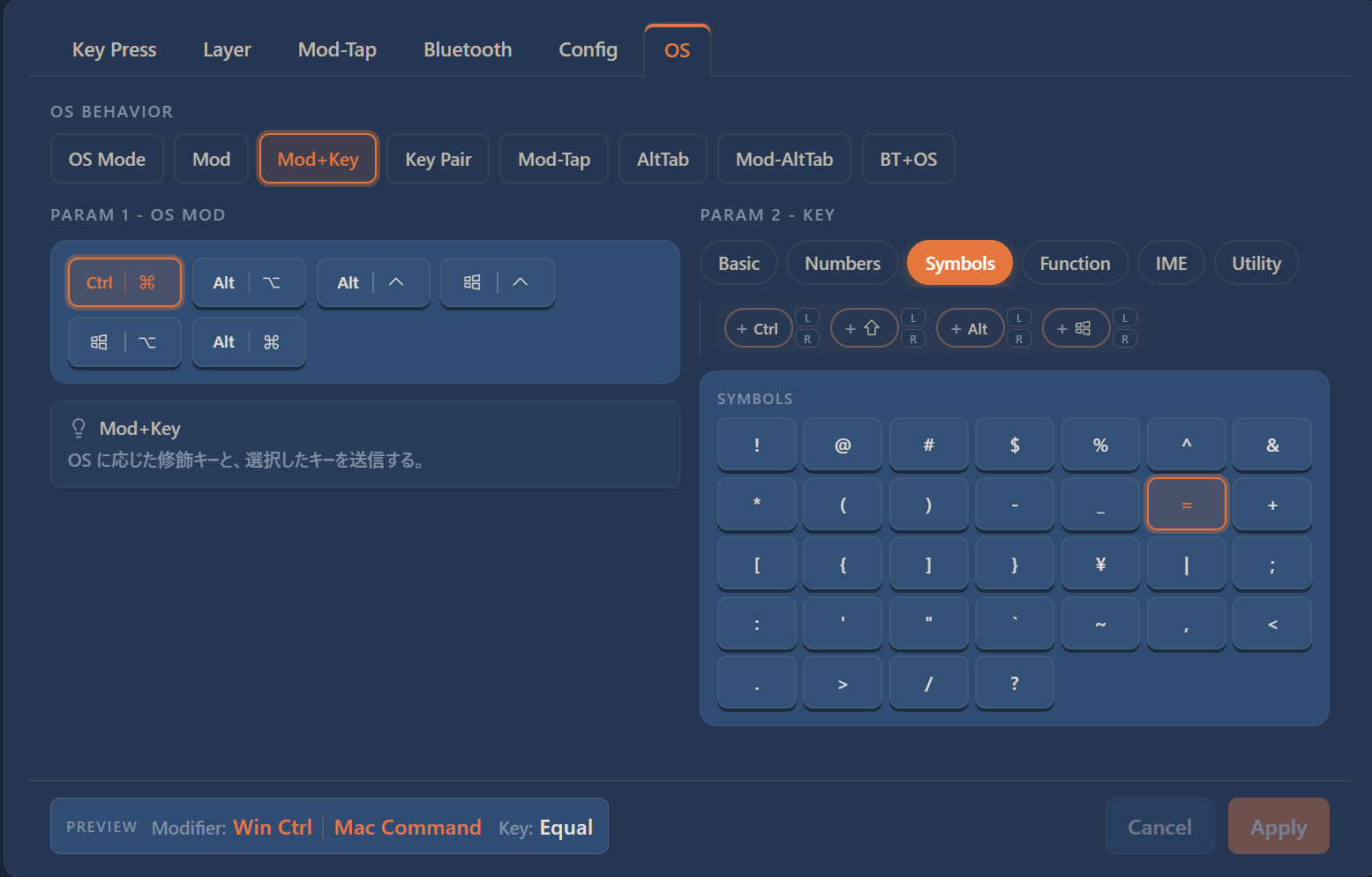
meteorite StudioでOS > Mod+Key を選択し、装飾キー(OSで切替)+通常キーを設定できます。OSによって装飾キーが異なるショートカットキーを設定する際に便利です。
利用例
💡 画面拡大のショートカット (Win: Ctrl + プラス、Mac: Cmd + プラス) を設定し、両環境でショートカットを同じキーで実施する
※装飾キーのペアはプリセットされた修飾キーのペア のみ利用できます。
OSで切り替わるタップ・ホールド
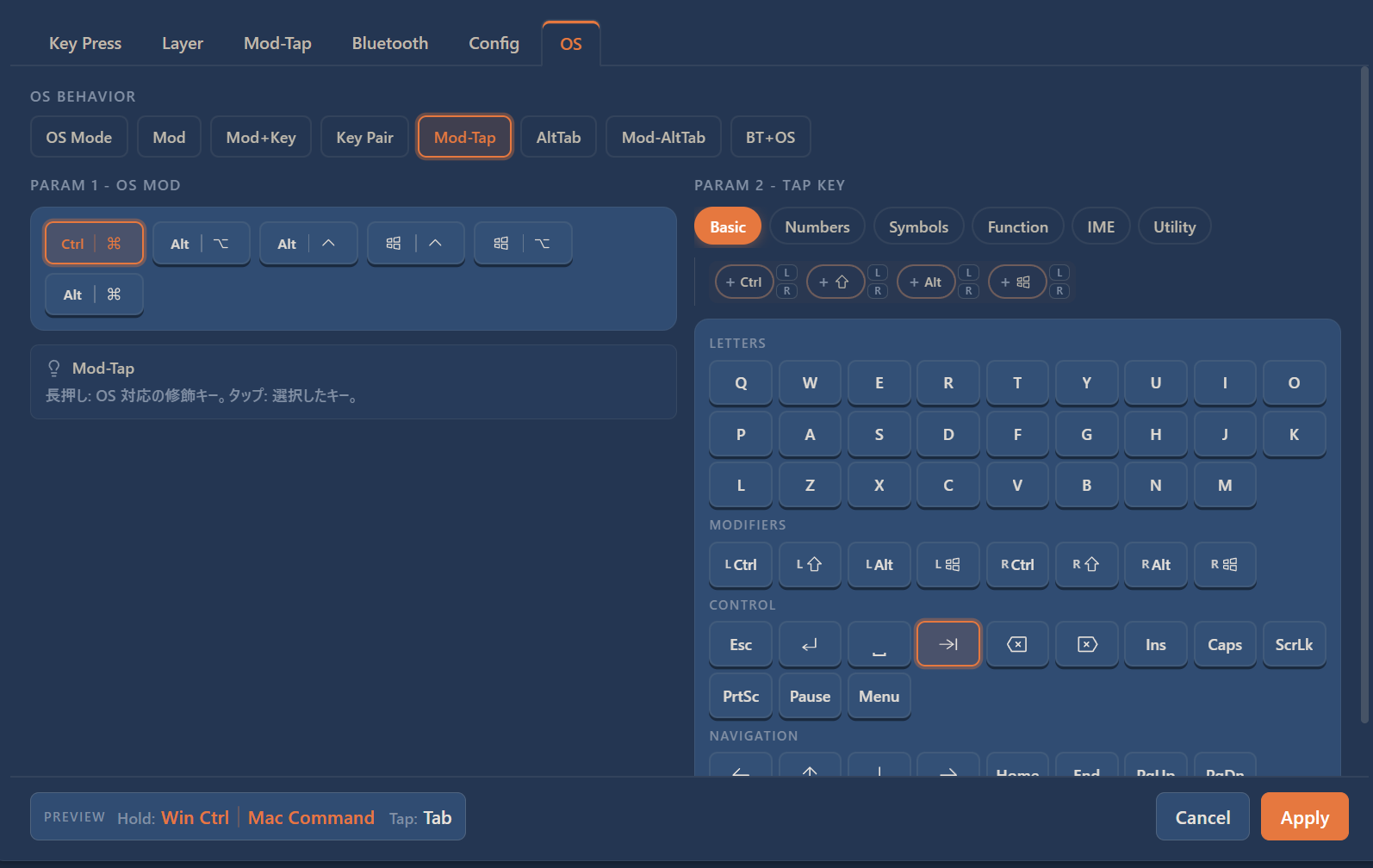
meteorite StudioでOS > Mod-Tapを選択し、タップは通常キー、ホールドはOSで入れ替わる修飾キーを設定できます。
利用例
💡 利用例: ホールド時は Win: Ctrl / Mac: Cmd、タップはTabのキーを設定する
※装飾キーのペアはプリセットされた修飾キーのペア のみ利用できます。
スマートトグル
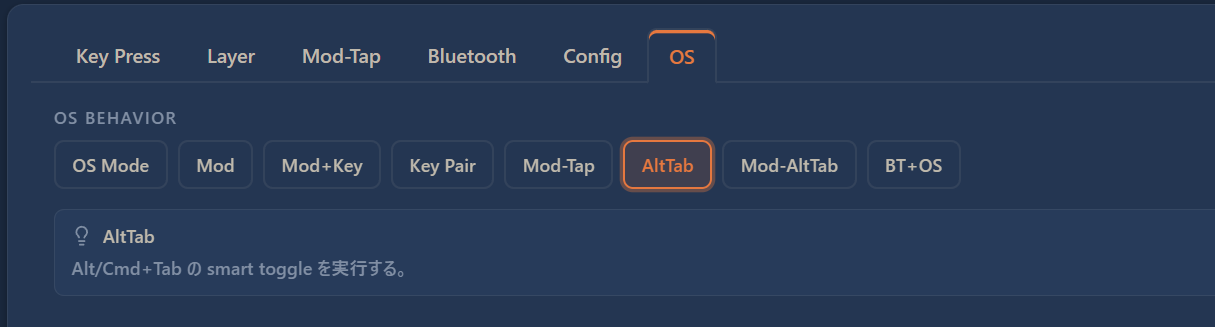
スマートトグルは、キーを1度押すと装飾キーの長押し、2度目以降で押すと単体キー、その他のキーを押すと装飾キーの長押し解除ができるキーです。
meteorite Studioで OS > AltTab を選択します。
利用例
💡 アプリの切替(Win:Alt/Tab、Mac:Cmd/Tab)を単体キーで実施する
※装飾キーの長押しにはプリセットされた修飾キーのペア(Win:Alt / Mac:Cmd) を利用しているため、Mac OS固定で利用する場合にはカスタムコンフィグキー
OS MacでOSを切り替えて利用してください。※ スマートトグル発動中、D・FのキーはそれぞれShift+Tab/Tabの役割を別途割り当てています。キー単体でアプリの切替ができますが、D・F キーを利用してアプリの切替を実施することも可能です。
スマートトグルを利用したタップ・ホールド
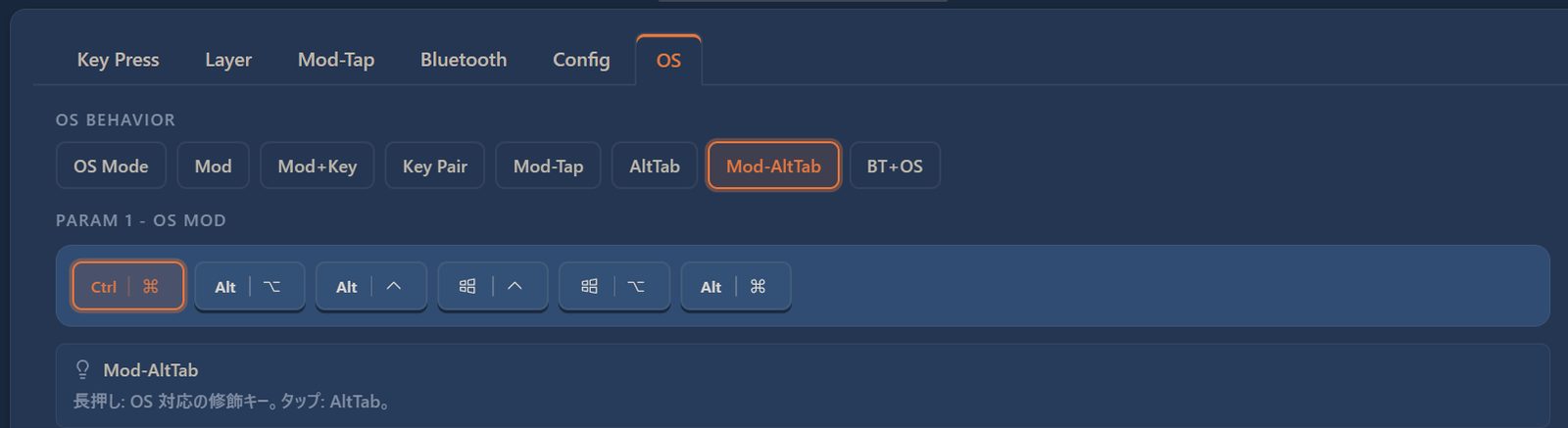
meteorite Studioで OS > Mod-AltTab を選択し、一つのキーでタップはスマートトグル、ホールドはOSで入れ替わる修飾キーを設定できます。
利用例
💡 タップはアプリの切替(Win:Alt/Tab、Mac:Cmd/Tab)、長押しは装飾キー(Win: Win / Mac: Opt)
※装飾キーの長押しにはプリセットされた修飾キーのペア(Win:Alt / Mac:Cmd) を利用しているため、Mac OS固定で利用する場合にはカスタムコンフィグキー
OS MacでOSを切り替えて利用してください。※ スマートトグル発動中、D・FのキーはそれぞれShift+Tab/Tabの役割を別途割り当てています。キー単体でアプリの切替ができますが、D・F キーを利用してアプリの切替を実施することも可能です。
コンボ一覧
コンボ機能は、複数のキーを同時押ししたときに、別のキー入力やコマンドを送信できる機能です。例えば「DキーとFキーを同時に押すと、日本語入力切り替え(LANG1)を送信する」といった設定が可能です。
通常のキー配置に収まりきらない機能を追加したいときや、左右の手を動かさずに操作を行いたいときに便利です。
デフォルトで以下のコンボを設定しています。
| コンボ名 | 発動条件(キー) | レイヤー | キー |
|---|---|---|---|
| lang1 | D + F | 0 | LANG1(日本語入力切替) |
| lang2 | J + K | 0 | LANG2(英語入力切替) |
| esc | Z + X | 0 | ESC(エスケープ) |
| tab | Q + W | 0 | TAB(タブ) |
| line_home | J + K | 2 | Win: Home / Mac: Cmd + Left (文頭) |
| line_end | L + - | 2 | Win: End/ Mac: Cmd + Right(行末) |
| doc_home | J + L | 2 | Win: Ctrl + HOME / Mac: Cmd + Up(文頭) |
| doc_end | K + - | 2 | Win: Ctrl + End/ Mac: Cmd + Down(文末) |
ファームウェアのカスタマイズ
ファームウェアをソースコードからカスタマイズしたい場合は、以下のリポジトリをフォークしてください。
iwk7273/zmk-config-meteorite40(GitHub)
フォークしたリポジトリの「Actions」タブで「I understand my workflows, go ahead and enable them」をクリックしてGitHub Actionsを有効にすると、変更をコミットした際にファームウェアがビルドされます。
関連情報
更新内容は GitHub Releases で確認できます。